Selasa, 24 Januari 2017

Membuat Form Tukar Link Otomatis di Blog

Membuat Form Tukar Link Otomatis di Blog - Hai sobat blogger apa kabar, semoga sobat sekalian dalam keadaan yang baik-baik saja. Kali ini saya akan membagikan tutorial yang sebetulnya sudah pernah saya buat diblog saya yang dulu di Bayumaulanda.blogspot.com karena alasan tidak bisa lagi log in, jadi saya tidak bisa mengelola blog itu lagi. Tutorial kali ini sendiri kita akan membahas cara membuat form tukar link otomatis. Banyak dari sobat blogger yang menyediakan tukar link untuk berbagi link atau backlink yang berguna untuk menambah visitor. Namun tentunya sangatlah susah untuk memasukkan satu persatu link sobat kita satu persatu, dan tutorial ini mungkin menjadi solusi sobat tersebut. Dan ada yang bertanya lagi tapikan ini otomatis nanti malah langsung masuk linknya dan malah lebih repot lagi, orang lain untuk linknya kepasang kita malah gak dapat apa-apa. Nah sobat santai saja form ini memiliki fitur hapus linknya. Jadi kalau sobat tidak mendapat timbal balik link, ya tinggal hapus saja link yang terpasang tanpa timbal balik atau backlink. Baiklah sobat sekalian tentu menunggu bagaimana cara membuat form tukar link otomatis di blog.

Cara Membuat Form Tukar Link Otomatis

  • silahkan sobat kunjungi situs Mister Linky
  • sobat lakukan registrasi
membuat form tukar link otomatis

  • selanjutnya sobat lakukan verifikasi email dengan melakukan Confirmasi ini ada dua metode, yang pertama dengan mengcopy code yang dikirim ke email dan mengkopinya ke kolom seperti gambar berikut ini. Atau sobat bisa klik tautan pada email seperti gambar setelahnya
Membuat Form Tukar Link Otomatis di Blog
Metode Confimasi Pertama


Membuat Form Tukar Link Otomatis di Blog
Pada kotak merah pertama kode yang dikopi pada metode pertama, Kotak merah kedua link confimasi otomatis
  • setelah melakukan confirmasi, silahkan sobat melakukan login dengan user dan password yang telah dibuat pada registrasi tadi.
  • dan setelah login, silahkan sobat klik menu wizard.  Ikuti langkah-langkah pada gambar berikut ini :
Membuat Form Tukar Link Otomatis di Blog

  • Klik Generate code seperti gambar diatas dan silahkan Copy code seperti gambar dibawah ini ke laman blog sobat.
  • Silahkan Masuk ke Link untuk melihat Demo

Sekian tutorial Cara Membuat Form Tukar Link Otomatis di Blog, semoga dengan artikel ini dapat membantu sobat dalam membuat tukar link otomatis. Terima kasih telah menyempatkan membaca dan sampai jumpa di artikel lainnya.

Sabtu, 21 Januari 2017

Memperkuat Keamanan Akun Google dengan Verifikasi 2 Langkah

Memperkuat Keamanan Akun Google dengan Verifikasi 2 Langkah - Hai sobat kali ini saya akan berbagi, cara membuat keamanan berlapis di Akun Google. Dan Apa itu Verifikasi 2 Langkah ??? Verifikasi 2 Langkah itu merupakan keamanan berlapis yang disediakan oleh Google, yaitu untuk masuk ke Akun Google, kita akan melakukan 2 kali verifikasi, yaitu dengan memasukkan password dan kemudian kita diharuskan memasukkan kode verifikasi akun yang dikirim ke no handphone kita. Apa sih perlunya melakukan verifikasi 2 langkah ?? Kan orang lain tidak tahu password atau sandi akun kita. Ya, mungkin itu yang terlintas dipikiran sobat semua. Baiklah saya akan berikan alasan kenapa harusnya memperkuat keamanan akun google dengan verifikasi 2 langkah ini :

1. Karena sangatlah mudah bagi orang lain untuk mencuri Password atau kata sandi Anda. Adapun tindakan umum yang dapat menambah resiko pencurian sandi anda, yaitu :
  • Menggunakan kata sandi yang sama di lebih dari satu situs, tentunya alasan ini susah untuk menghafal banyak sandi.
  • Mengunduh Perangkat Lunak dari Internet, yang biasanya disisipi virus yang dengan mudah masuk dan mencuri data pada komputer anda.
  • Dan mengeklik tautan pesan email, cara ini tergolong sering terjadi. Karena biasanya para pengguna email penasaran dengan email yang masuk dan berupa tautan.
Memperkuat Keamanan Akun Google dengan Verifikasi 2 Langkah


2. Dan Bisa anda bayangkan jika kehilangan akses ke akun google milik anda, tentunya hal ini sangat merugikan. Kehilangan akun ini biasanya akan merugikan anda :
  • Anda akan kehilangan data seperti foto, kontak dan data penting lainnya.
  • Melakukan penipuan dengan mengatas namakan anda
  • Dan bahkan pencuri tersebut menyetel ulang sandi akun anda yang lainnya seperti data perbankan, belanja, dan bahkan Akun Adsense anda.
Memperkuat Keamanan Akun Google dengan Verifikasi 2 Langkah


Adapun cara kerja Verifikasi 2 Langkah ini yaitu :

1. Saat Anda masuk ke Akun Google akan sedikit berbeda, yaitu : 
  • Anda akan tetap melakukan Sign In dengan memasukan sandi
  • Dan Akan ada tambahan yaitu verifikasi kedua yaitu anda akan menerima kode yang telah dikirimkan ke no ponsel anda via SMS, Panggilan telepon, atau perangkat seluler lain dari Google.
2. Anda bisa melakukan Sign In dengan cara yang tetap sederhana, yaitu :
  • Saat akan masuk atau Sign Akun, anda dapat memilih untuk berhenti menggunakan Verifikasi 2 Langkah ini di komputer yang saat ini anda gunakan. Dan hasilnya dengan komputer tersebut anda hanya memasukan sandi untuk masuk ke akun tanpa melakukan verifikasi ke dua.
  • Dan jangan khawatir, karena anda hanya berhenti dari komputer anda. Jika orang lain bahkan anda ingin mencoba masuk dari komputer lain, verifikasi 2 langkah ini akan kembali bekerja.

Adapun keuntungan menggunakan Verifikasi 2 Langkah ini, yaitu :

1. Lapisan keamanan Akun lebih Ekstra.
2. Proses masuk akan membutuhkan sesuatu yang anda ketahui dan sesuatu itu merupakan yang anda miliki.
3. Dan yang pasti kode verifikiasi ini hanya dibuat untuk anda, yang dikirimkan lewat ponsel anda.
Memperkuat Keamanan Akun Google dengan Verifikasi 2 Langkah

Setelah membaca beberapa alasan diatas, sobat tentu sangat ingin memperkuat keamanan akun sobat bukan. Dan berikut cara mengaktifkan Keamanan dengan Verifikasi 2 Langkah :

Berikut ini Cara Memperkuat Keamanan Akun Google dengan Verifikasi 2 Langkah

  • Silahkan kunjungi Google 2-Step Verification, selanjutnya sobat klik Mulai
  • Anda di arahkan untuk masuk ke Akun Google anda, setelah masuk kembali klik Mulai

Memperkuat Keamanan Akun Google dengan Verifikasi 2 Langkah


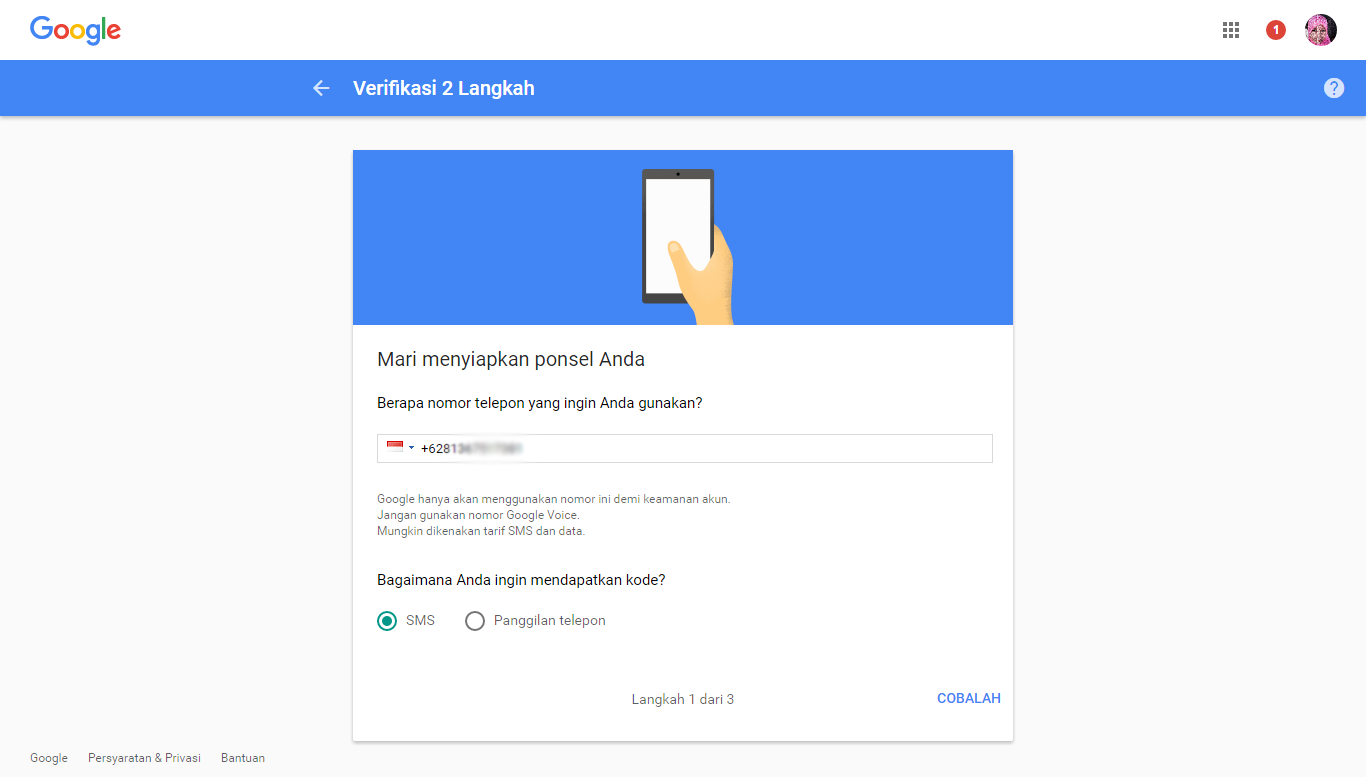
  • Anda akan diarahkan untuk memasukkan no telepon yang ingin digunakan untuk verifikasi kedua (2 langkah)
  • Pilih metode untuk mendapatkan kode verifikasinya, disini saya sarankan sobat pilih via SMS, selanjutnya klik Cobalah

Memperkuat Keamanan Akun Google dengan Verifikasi 2 Langkah


  • Tahap selanjutnya anda akan melakukan konfirmasi bahwa nomor yang anda masukkan masih aktif dengan memasukkan kode yang anda terima via SMS, dan klik selanjutnya

Memperkuat Keamanan Akun Google dengan Verifikasi 2 Langkah


  • Dan tahap terakhir untuk mengaktifkan Verifikasi 2 Langkah anda tinggal klik Aktifkan

Memperkuat Keamanan Akun Google dengan Verifikasi 2 Langkah


  • Dan Verifikasi 2 Langkah berhasi diaktifkan.

Memperkuat Keamanan Akun Google dengan Verifikasi 2 Langkah


  • Jangan lupa simpan kode cadangan. Kode cadangan ini berfungsi kalau HP atau Ponsel hilang, yang merupakan kode darurat untuk masuk ke akun google. Kode ini sendiri hanya bisa dipakai sekali, tapi anda jangan khawatir karena kode ini terdapat 10 kode.
 jangan lupa simpan kode cadangan. Kode cadangan ini berfungsi kalau HP atau Ponsel hilang, yang merupakan kode darurat untuk masuk ke akun google. Kode ini sendiri hanya bisa dipakai sekali, tapi anda jangan khawatir karena kode ini terdapat 10 kode.

  • Nah kalian bisa pilih metode keamanan Google lainnya seperti gambar dibawah ini :
Memperkuat Keamanan Akun Google dengan Verifikasi 2 Langkah

Sekian tutorial Cara Memperkuat Keamanan Akun Google dengan Verifikasi 2 Langkah, semoga dengan artikel ini dapat membantu teman-teman dalam memperkuat akun google. Terima kasih telah menyempatkan membaca dan sampai jumpa di artikel lainnya.

Jumat, 20 Januari 2017

Daftar Adsense Dari Blogger

Daftar Adsense Dari Blogger - Kali ini saya mau berbagi bagaimana cara daftar adsense langsung dari Blogger, beberapa hari kemaren ada kawan yang tanya bagaimana daftar Google Adsense langsung dari Blogger soalnya dia belum punya domain. Dan untuk caranya akan saya jelaskan dibawah ini :

Cara Daftar Adsense Dari Blogger Langsung :

cara daftar adsense langsung dari blogger
  • Pertama kita harus menampilkan menu atau laman penghasilan di Dashboard Blogger
  • Caranya yaitu : masuk ke Dashboard Blogger
  • Selanjutnya masuk ke menu setelan -> Bahasa dan pemformatan -> Ubah pengaturan Bahasa yang sebelumnya bahasa Indonesia ke Bahasa Inggris seperti gambar, simpan dan lakukan refresh atau F5 (seperti gambar diatas)
cara daftar adsense langsung dari blogger

  • Dan bisa dilihat pada gambar diatas menu penghasilan telah tampil setelah sebelumnya tidak ada

Daftar Adsense Dari Blogger

  • Masuk ke menu Penghasilan dan klik Mendaftar Adsense

Daftar Adsense Dari Blogger

  • Kita akan dialihkan langsung ke pendaftaran google adsense with blogger, seperti gambar diatas, jika teman-teman ingin menggunakan email yang sudah ada atau sudah terdaftar di google, pilih masuk. Dan kalo teman-teman ingin dengan email yang baru, pilih buat akun.

Daftar Adsense Dari Blogger

  • Selanjutnya kita di arahkan ketahap selanjutnya, yaitu memilih bahasa konten dan klik Simpan dan Lanjutkan 

Daftar Adsense Dari Blogger
  • Dan di tahap selanjutnya silahkan isi identitas atau informasi kalian, dan klik Kirim permohonan saya

  • Kita selanjutnya masuk kedalam Popup Persyaratan dan Ketentuan Adsense, Ceklist pada Ya, saya telah membaca dan menyetujui perjanjian dan klik Setuju

Daftar Adsense Dari Blogger
  • Tahap selanjutnya kita harus memverifikasi Nomor Telepon yang tadi kita masukan di tahap informasi anda, disini saya memiliki verfikasi via SMS dan klik Kirim kode verifikasi

Daftar Adsense Dari Blogger
  • Selanjutnya masukkan kode yang dikirimkan ke nomor telepon tadi ke kolom kode verifikasi dan klik Verifikasikan

Daftar Adsense Dari Blogger

  • Dan Selamat Widget Adsense telah ditambahkan seperti digambar dan klik lanjutkan


  • Dan kita diarahkan kembali ke dashboard blogger pada menu penghasilan bisa kita lihat digambar Akun Adsense Anda sedang dalam antrian persetujuan
  • Dan pendaftaran kita telah selesai, kita hanya tinggal menunggu keputusan dari Mbah Google apakah blog kita diterima atau sebaliknya.
  • Pada proses ini lakukan update minimal 1 artikel sehari dan banyak-banyak berdo'a, hanya itu saran saya dan semoga kalian diterima menjadi Publisher Google Adsense AAAMMMMIIINNNN
Sekian tutorial Cara Mudah Daftar Adsense Langsung Dari Blogger, semoga dengan artikel ini dapat membantu teman-teman dalam mendaftar jadi Publisher GA dari Blogger. Terima kasih telah menyempatkan membaca dan sampai jumpa di artikel lainnya.

Minggu, 15 Januari 2017

Merubah Foto Berwarna Menjadi Hitam Putih

cara mudah merubah foto berwarna menjadi hitam dan putih

Merubah Foto Berwarna Menjadi Hitam Putih - Kali ini BayuUkaShared akan membagikan bagaimana cara merubah Foto/Pas Foto Berwarna menjadi Hitam Putih, tutorial ini sebetulnya saya temukan saat akan mendaftar sidang skripsi sekitar bulan Agustus 2016 kemarin. singkat cerita kami diharuskan untuk mengumpulkan Pas Foto Hitam Putih untuk Foto Ijazah, karena tidak punya waktu lagi saya inisiatif mengedit Pas Foto berwarna menjadi Hitam Putih dan mencetaknya untuk dikumpulkan.

Bagaimana caranya?? Caranya sangatlah mudah. Dan untuk caranya silahkan teman-teman simak caranya berikut ini :
  • Silahkan buka Aplikasi Photoshop, Terserah Photoshop versi berapa.
  • Selanjutnya buka atau open Foto/Pas Foto berwarna yang akan di ubah menjadi Hitam Putih.
cara mudah merubah foto berwarna menjadi hitam dan putih
  • Setelah Foto telah dibuka klik Image -> Mode -> Grayscale
cara mudah merubah foto berwarna menjadi hitam dan putih
  • Selanjutnya Klik "Discard" di beberapa versi biasanya klik "OK" sebetulnya mau Discard atau Ok fungsinya sama saja.
cara mudah merubah foto berwarna menjadi hitam dan putih
  • Dan Foto berwarna berhasil kita ubah menjadi Foto Hitam Putih. Cukup mudah bukan, bahkan sangatlah mudah.
Sekian tutorial Merubah Foto Berwarna Menjadi Hitam Putih, semoga dengan artikel ini dapat membantu teman-teman yang ingin merubah Foto atau Pas Foto Berwarna menjadi Hitam Putih. Terima kasih telah menyempatkan membaca dan sampai jumpa di artikel lainnya.
Sabtu, 14 Januari 2017

Cara Mudah Menangkap/Mengambil Screenshot Full Page Di Internet

Cara Mudah Menangkap/Mengambil Screenshot Full Page Di Internet - Teman-teman pasti pernah melakukan Screenshot/Screen Capture atau menangkap gambar di internet, namun pernah diantara teman-teman termasuk saya, yang menginginkan Screenshot Full Page atau Halaman Penuh, untuk lebih jelasnya saya ambil contoh : saat sedang menyelesaikan laporan Praktek Kerja saya, yang berjudul Rancang Bangun Website Desa Sukarame, dan didalam laporan itu saya diharuskan memasukkan gambar full dari Header sampai Footer dari website desa itu. Dan cara inilah yang saya gunakan untuk melakukan screenshot atau menangkap gambar website desa tadi.

Berikut ini langkah-langkah Cara Screenshot Full Page Di internet atau Website :

  • Yang pertama tentunya teman-teman harus memiliki atau telah menginstall Browser Google Chrome di Pc/Laptop
  • Selanjutnya lakukan penginstallan atau pemasangan Extensions Full Page Screen Capture di Google Chorme, caranya yaitu :
Cara Mudah Menangkap/Mengambil Screenshot Full Page


  • Kunjungi situs Chrome Web Store Selanjutnya teman-teman pilih Category Extensions. Pada kolom search ketik Full Page Screen Capture

Cara Mudah Menangkap/Mengambil Screenshot Full Page
  • Pilih yang Full Page Screen Capture seperti gambar diatas, lalu klik Add to Chrome

Cara Mudah Menangkap/Mengambil Screenshot Full Page

  • Kalo keluar seperti gambar diatas klik Tambah Ekstensi/Extensions
Cara Mudah Menangkap/Mengambil Screenshot Full Page

  • Dan Extensions Full Page Screen Capture telah terpasang di sudut kanan atas Google Chrome dan sudah bisa kita pakai.
  • Cara Menggunakannya cukup mudah hanya dengan Klik logo atau gambar Kamera seperti gambar sebelumnya atau bisa dengan menekan Alt+Shift+P di keyboard dan teman-teman berhasil Screenshot Full Page dan bisa langsung disimpan.
  • Lihat Animasi berikut untuk cara penggunaannya :
Cara Mudah Menangkap/Mengambil Screenshot Full Page

Sekian tutorial Cara Mudah Menangkap/Mengambil Screenshot Full Page Di Internet, semoga dengan artikel ini dapat membantu teman-teman dalam Screen Chapture  Full Page. Terima kasih telah menyempatkan membaca dan sampai jumpa di artikel lainnya.

Kamis, 12 Januari 2017

Cara Mengganti Warna Background/Latar Pas Foto

Cara Mengganti Warna Background/Latar Pada Pas Foto - Saya akan membagikan cara mudah mengganti warna background pasfoto dengan Photoshop. Untuk caranya silahkan teman-teman simak caranya berikut ini:

Pertama teman-teman buka foto yang akan diganti warna Backgroundnya, baik itu dari merah ke biru, begitupun sebaliknya.

Selanjutnya seleksi foto yang akan kita ubah backgroundnya, disini saya akan menggunakan "Magic Wand Tool" atau tekan W pada keyboard, namun teman-teman bisa menggunakan tool yang lain seperti "Lasso Tool" atau "Pen Tool", tergantung teman-teman yang ingin menggunakan tool yang mana. Alasan saya menggunkan Magic Wand Tool karena foto yang akan saya ubah tidak memiliki terlalu banyak detial seperti detail rambut dll.

mengganti warna latar pada pas foto

1. Pilih Tool untuk menyeleksi, disini saya pilih Magic Wand Tool
2. Seperti gambar saya klik pada background dan menyeleksi Background. 

mengganti warna latar pada pas foto

3. Copy Foto dengan menyeret foto seperti gambar. sebagai catatan setelah langkah ini, jika teman-teman menggunakan Lasso Tool atau Pen Tool Langsung Lonjat ke No 5, karena dengan menggunakan dua Tool tersebut teman-teman otomatis telah melakukan cara No 4. Karena teman-teman langsung menyeleksi tubuh pada foto.

mengganti warna latar pada pas foto

4. Setelah Foto di Copy selanjutnya klik Select -> Inverse atau tekan Shift+Ctrl+I pada Keyboard. Dan hasilnya akan seperti gambar diatas, Seleksi akan pindah pada bagian tubuh.

mengganti warna latar pada pas foto

5. Selanjutnya klik "Add Layer Mask" pada layer copy, 
6. Hasilnya akan seperti dalam gambar

mengganti warna latar pada pas foto

7. Pilih gambar awal yang masih memiliki gembok.
8. Pastikan warna background yang baru berada diatas, seperti gambar.
9. Selanjutnya klik Edit -> Fill atau dengan menekan Shift+F5 pada keyboard dan Ok
  • Dan Background telah berhasil kita ubah.
mengganti warna latar pada pas foto


Sekian tutorial Cara Mengganti Warna Background/Latar Pas Foto, semoga dengan artikel ini dapat membantu teman-teman dalam mengganti warna background pasfoto teman-teman. Terima kasih telah menyempatkan membaca dan sampai jumpa di artikel lainnya.

Cara Merekam Layar Desktop Menjadi Animasi

Cara Merekam Layar Desktop Menjadi Animasi - Kali ini saya akan membagikan cara menangkap atau merekam Layar Dekstop pada PC/Laptop menjadi Animasi atau disimpan dengan format GIF. Tentunya cara ini akan membantu teman-teman blogger dalam membuat tutorial. Dan Bagaimana caranya??? Tentunya teman-teman bertanya bagaimana caranya. Untuk caranya sendiri, silahkan teman-teman simak caranya berikut ini :

Cara Menangkap/Merekam Layar Dekstop Menjadi Animasi :

Caranya sendiri sangatlah mudah, yang kita perlukan pertama yaitu Aplikasi LICEcap, ya LICEcap, dan teman-teman dapat mendownloadnya dengan mudah disitus penyedia LICEcap. Aplikasi inilah yang akan kita gunakan untuk menangkap desktop dan menjadikannya sebagai Animasi. Aplikasi ini sendiri sizenya terbilang sangat kecil sekitar 180 - 400 KB. Ya Kilo Byte, sangat kecil bukan.

Setalah teman-teman selesai mendownload LICEcap, lakukan penginstalan. Untuk hal ini saya rasa teman-teman tidak perlu dijelaskan lagi bagaimana cara penginstalannya, dan saya rasa sudah paham.

cara merekam desktop jadi animasi

1. Selanjutnya setelah aplikasi selesai di Instal. Teman-teman jalankan aplikasi LICEcap, dan lakukan Record dengan klik tombol Record.

cara merekam desktop jadi animasi

2. Kita akan diarahkan untuk menyimpan file animasi yang akan dibuat. Pertama tentukan Directory atau tempat penyimpanan file animasi. Saya ambil contoh di Folder Videos.
3. Beri nama File Animasi yang akan kita buat, disini saya beri nama "Contoh Animasi".
4. File type file, disini tentunya kita pilih type GIF files.
5. Dan terakhir klik save.

cara merekam desktop jadi animasi

6. Lakukan penangkapan atau Record pada layar anda, disini saya ambil contoh dengan menuliskan "Selamat datang di blog Bayuukashared" di notepad. setelah selesai anda bisa klik "Pause" untuk melanjutkannya lagi nanti, atau bisa langsung klik "Stop" untuk menyelesaikan Animasi.

cara merekam desktop jadi animasi

7. Setelah selesai Record atau "Stop". Berarti Animasi kita telah selesai, dan bisa kita cek di Folder yang kita pilih untuk menyimpan file Animasi tadi. Sebagai contoh saya kembali membuka folde Videos.
8. Dan bisa kita lihat Animasi yang saya buat dengan nama file "Contoh Animasi" telah berhasil.
  • Dan dibawah ini contoh animasi yang saya buat tadi
cara merekam desktop jadi animasi


Sekian tutorial Cara Merekam Layar Desktop Menjadi Animasi, semoga dengan artikel ini dapat membantu teman-teman dalam membuat tutorial dengan animasi. Terima kasih telah menyempatkan membaca dan sampai jumpa di artikel lainnya.

Minggu, 08 Januari 2017

Cara Mudah Seleksi Rambut Di Photoshop

Cara Mudah Seleksi Rambut Di Photoshop - Kesempatan kali ini kita akan membahas tentang trik untuk mendapatkan detail rambut / Seleksi pada rambut menggunakan Photoshop. Seleksi rambut biasanya dilakukan pada saat mengganti bakcground Foto, dan yang sangat sering menggunakan trik ini adalah pada saat membuat Pas Foto dadakan (maksudnya dadakan adalah pada saat teman-teman memerlukan Pas Foto tetapi tidak punya waktu untuk melakukan Foto di studio, yaitu dengan cara mengganti Background pada Foto). Nah trik ini sangat cocok buat teman-teman yang memiliki rambut yang agak sedikit bergaya atau acak-acakan sedikit Hehehehe.

Bagaimana caranya ? Caranya silahkan ikuti langkah-langkah berikut ini :
  • Buka aplikasi Photoshop teman-teman, buka foto yang akan diedit atau ingin dirubah backgroundnya
  • Selanjutnya Klik Filter -> Extract atau bisa dengan menekan Alt+Ctrl+X pada keyboard

trik mendapatkan detail rambut di photoshop

1. Gunakan "Edge Highlighter Tool" untuk menyeleksi rambut.
2. Lakukan Seleksi seperti gambar sampai menutup pada bagian bawah badan.

trik mendapatkan detail rambut di photoshop

3. Setekah langkah kedua selesai, gunakan "Fill Tool" atau bisa dengan menekan G pada keyboard.
4. Selanjutnya klik pada bagian bawah seleksi, seperti gambar
5. Klik OK
trik untuk mendapatkan detail rambut diphotoshop
  • Dan seleksi berhasi seperti gambar
  • Selanjutnya teman-teman bisa mengganti background tanpa menghawatirkan detail rambut

trik untuk mendapatkan detail rambut diphotoshop

Dan gambar diatas Foto yang berhasil saya rubah Background dari warna merah menjadi biru, dan tentunya tanpa menghilangkan detail pada rambut.

Sekian tutorial Cara Mudah Seleksi Rambut Di Photoshop, semoga dengan artikel ini dapat membantu dalam hal mendapatkan detail rambut. Terima kasih telah menyempatkan membaca dan sampai jumpa di artikel lainnya.